

对于译者
Crowdin 是一个本地化管理平台,帮助公司翻译其软件。 在这篇文章中,您将会找到您如何作为翻译贡献本地化项目的信息。
您已受邀加入 Crowdin Enterprise 项目,但不确定从何处开始? 这是开始翻译和校对所需的一切。 本文及以下快速视频演示将引导您了解 Crowdin Enterprise 中翻译流程的基础知识。
Crowdin 企业版中的每个公司都有其唯一的 URL。 欲邀请您的公司可以共享指向项目页面的定向链接,也可以共享包含他们所有众包项目的组织页面。 项目管理员也可以直接通过电子邮件向您发送邀请。 使用此特定链接,您需要在 Crowdin 企业版中创建一个新账户。 要创建账户(注册),您可以使用社交媒体个人资料(Google、Facebook、X)、GitHub 或 GitLab 个人资料。
创建账户后,您可以使用用户名和密码访问 Crowdin 企业版中所需的组织页面。 如果您决定为多个组织做出贡献,则您将需要为每个组织分别创建 Crowdin 企业版账户。
工作区是成功注册后您将看到的第一个页面。 您将拥有校对员或翻译员(或两者)的权限,以访问您被分配处理的项目。 您可以从此处访问每个项目。
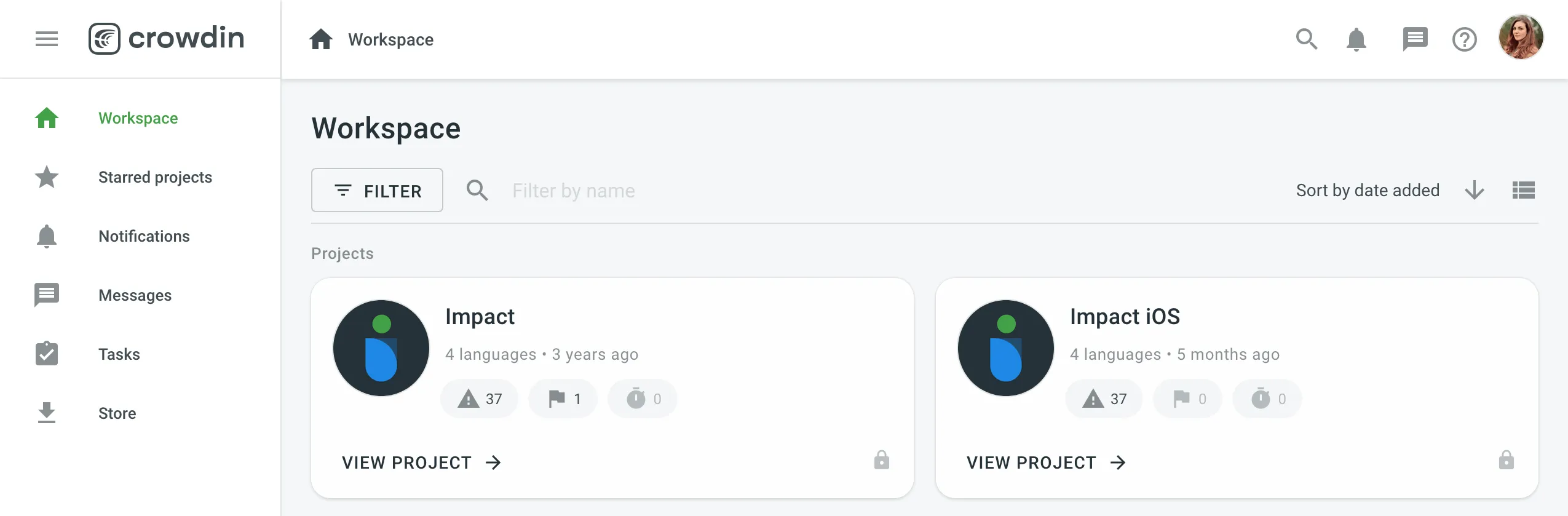
使用左侧边栏,您可以访问以下页面:
-
已加星标的项目 – 您所有已加星标的项目。 用于快速访问您最常打开的项目。
-
通知 – 查看您正在处理的项目的所有关键更新。 例如,有关添加的新字符串、创建的新任务等的通知。 您还可以选择通过电子邮件或 Slack 接收更新。 转至帐户设置 > 通知以更改您的通知偏好设置。
-
消息 – 创建一对一对话,或根据需要将任意数量的项目成员添加到对话中。 每次您在任何对话中收到消息时,都可以在此处查看。
-
任务 – 分配给您的任务列表。 使用过滤器可以更好地导航,并存档已完成的任务。
-
商店 – Crowdin 商店提供 700 多款应用和集成,您可以安装这些应用和集成来扩展 Crowdin 的功能。 探索 Crowdin 译者效率应用。
在您被分配到项目之前,您可以通过关于组织对话框了解您加入的组织,并联系其管理员。 要打开该对话框,请点击右上角的个人头像,然后选择关于。
该对话框显示组织的徽标、名称、URL 和描述,以及组织管理员列表。 如有疑问,请点击管理员姓名旁边的消息图标,与其开始对话。
全局搜索功能可帮助您快速查找组织内的内容和资源,例如源字符串、组和项目。
详细了解全局搜索。
每个项目都有自己的仪表板页面,您可以在此查看有关项目的一些基本信息,例如目标语言和源词数量、最近的活动,以及您被分配处理的语言列表。
对于具有工作流的项目,您可以单击语言旁边的展开图标,以查看分配给您的工作流步骤。 您可以选择工作流步骤,并在编辑器中打开该步骤中您将处理的所有字符串。
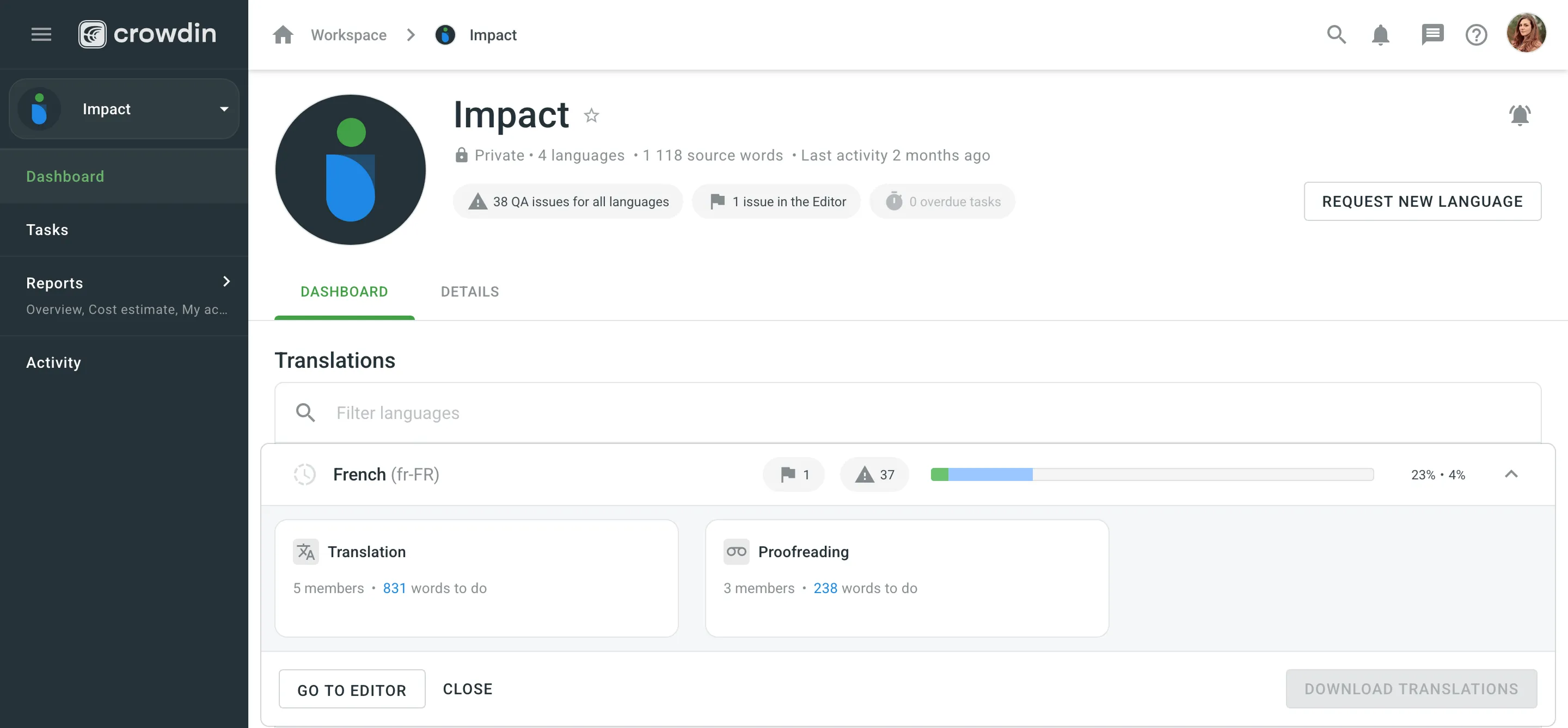
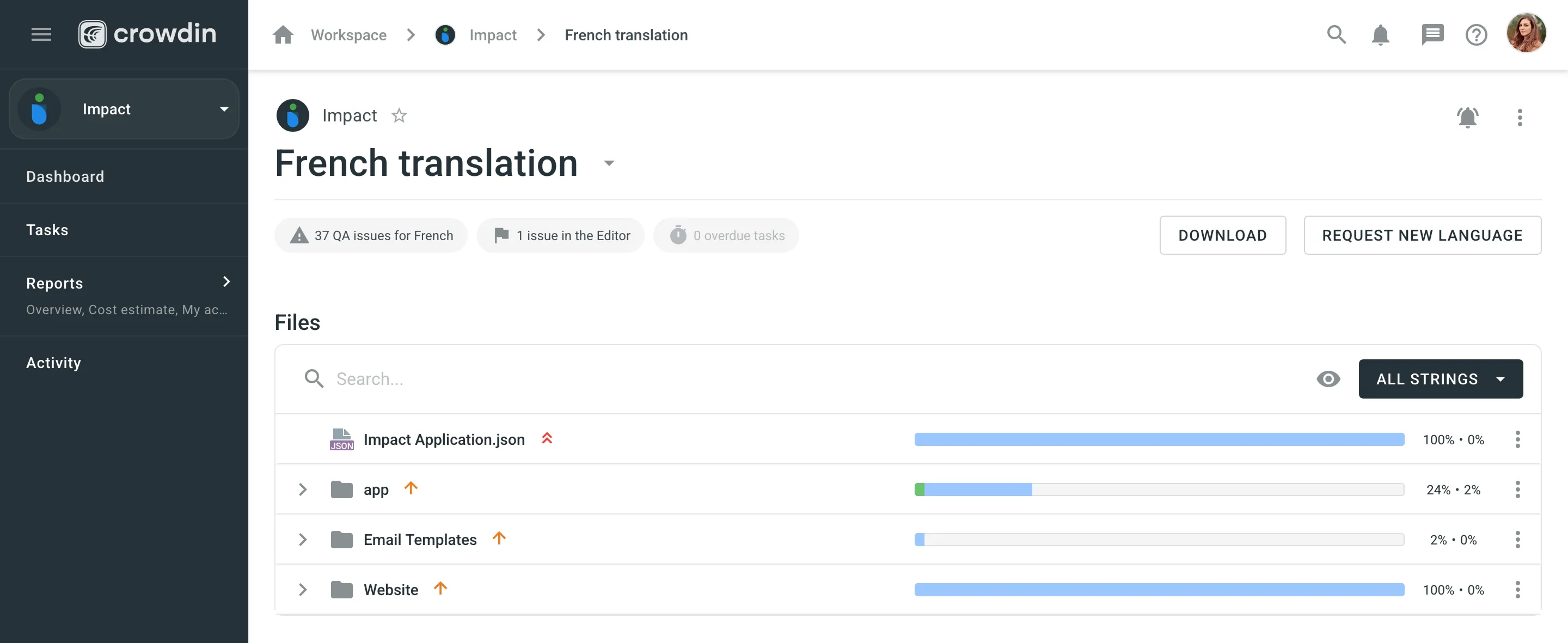
要访问特定源文件,请从列表中单击所需的目标语言并选择该文件。
如果您想翻译的语言目前未列在项目中,您可以申请添加该语言。 此功能在 Crowdin Enterprise 的所有众包项目中均可使用。
要申请语言,请按照以下步骤操作:
- 打开项目并转至概览选项卡。
- 在详情部分,点击申请新语言。
- 在弹出的模态框中,选择所需的语言。
- (可选) 向项目管理员添加一条随请求一并发送的消息。
- 点击发送。
项目管理员将审核您的申请并决定是否可以添加该语言。
如果另一位用户已经提交了针对同一语言的申请,您将收到有关现有申请的通知。 如果您在第一个申请仍在管理员审核期间重复提交同一语言的申请,也会出现此通知。
如果您对项目内容有疑问、需要对特定任务进行说明,或希望晋升为校对员角色,您可以联系项目管理员。 如果您需要额外资源、对译文有反馈意见,或想讨论项目时间安排等,也可以联系项目管理员。
要联系项目经理,请打开项目并在详情部分单击其姓名旁边的联系。
您将被重定向到消息页面,项目经理已预先选定为收件人。 如有需要,您也可以将其他用户添加到对话中。 输入并发送您的消息,即可创建对话,开始沟通。 当管理员回复时,您将收到通知,讨论将在同一会话中继续进行。
在向项目贡献译文之前,了解知识产权条款非常重要。 项目可能会规定您的译文将如何被使用、共享或授权。
如果您参与开源或社区驱动的项目,请检查该项目是否提供了额外的法律或许可条款。 如有疑问,请联系项目管理员以获取说明。
阅读更多关于知识产权的内容。
如果您在 Crowdin Enterprise 中遇到包含不当或不安全内容的项目,您可以进行举报。 举报内容将经过审核,以确保项目符合 Crowdin 服务条款。
举报选项可在使用众包的项目公开页面上找到。
要举报项目,请按照以下步骤操作:
- 打开项目的公开页面。
- 在详情部分,点击 举报。
- 在弹出的模态框中,选择您要举报的问题类型。
- *(可选)*如果您选择了其他,请在文本框中添加更多详情。
- 点击提交。
提交举报后,您将看到一条确认消息。 Crowdin 团队将审核您的举报并在必要时采取行动。
编辑器是译者和校对员在线处理译文的地方。 字符串列表部分显示所选文件中的字符串,或所分配工作流步骤中所有可用的字符串,当前活动字符串会高亮显示。 所选字符串的上下文和详细信息显示在字符串详情部分。
与其他项目成员合作,在评论部分讨论任何议题或疑问,投票选择最佳译文,并充分利用项目术语库和翻译记忆库。 可以基于机器翻译提出自己的建议。
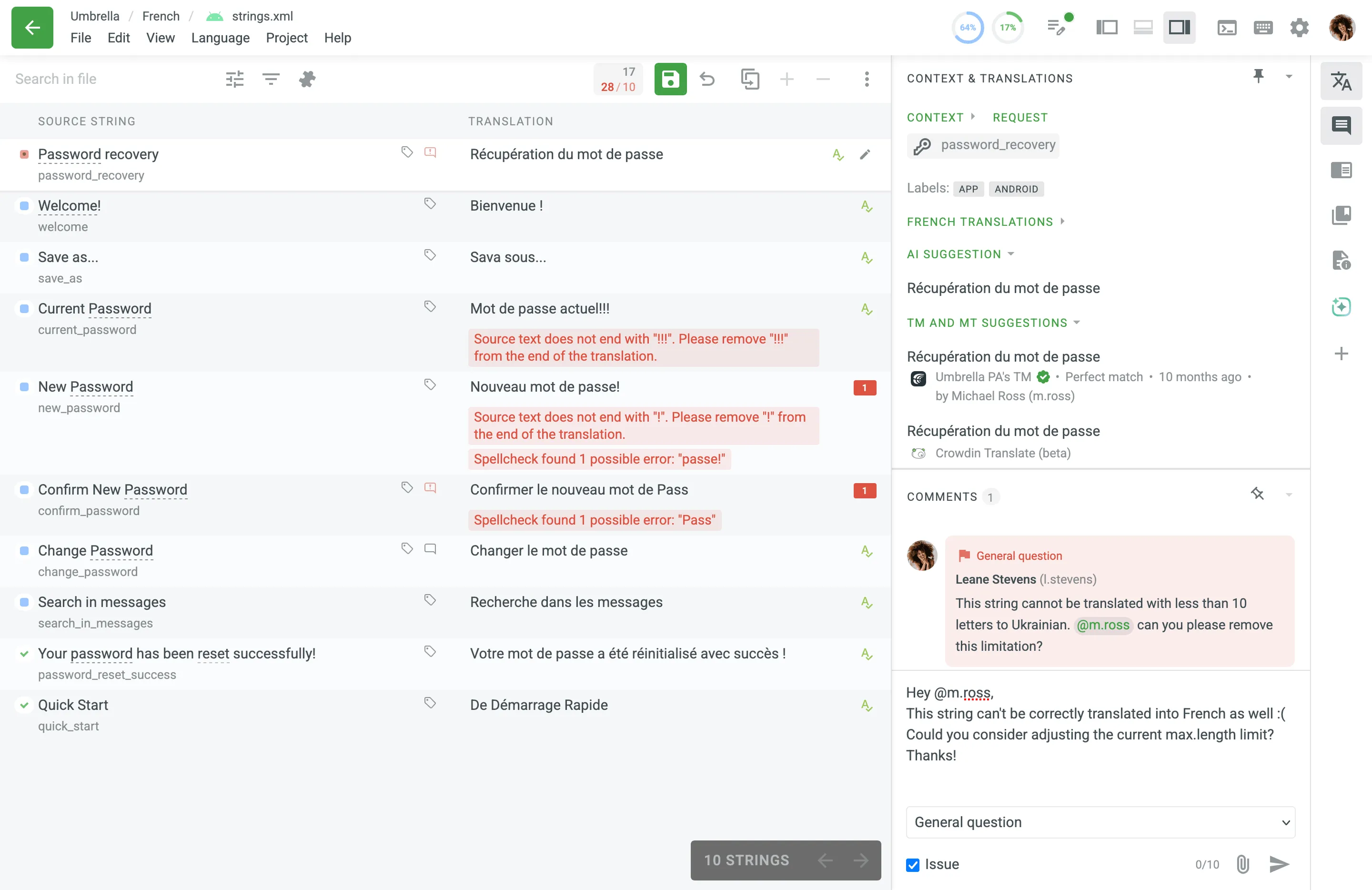
字符串列表是您管理译文的主要工作区。
- 源文本:在左侧。
- 译文:在右侧。
- 状态图标指示字符串是未翻译、已翻译还是已审核。 评论或问题会被高亮显示。
- 使用在文件中搜索字段定位字符串。
- 应用简单或高级筛选器对字符串进行排序和筛选。
系统可能会弹出消息,提醒您注意潜在问题,例如标点不一致、空格不匹配或变量缺失。 这些检查有助于保持译文质量。
编辑器中的 AI 功能通过感知上下文的译文建议,帮助您更快、更准确地工作。
要使用 AI 建议,请打开编辑器右侧边栏中的上下文与译文部分。
如需基于聊天的辅助功能,请让您的组织管理员从 Crowdin 商店安装并配置 Crowdin Copilot 应用。
此区域包含可能有用的资源:
- 语境、标签、屏幕截图和用于指导工作的附加信息。
- 其他项目成员的翻译
- 翻译记忆(TM)译文
- 机器翻译 (MT) 建议
- 翻译到其他语言
在众包项目中,除了翻译之外,您还可以对其他项目成员提交的建议进行投票。
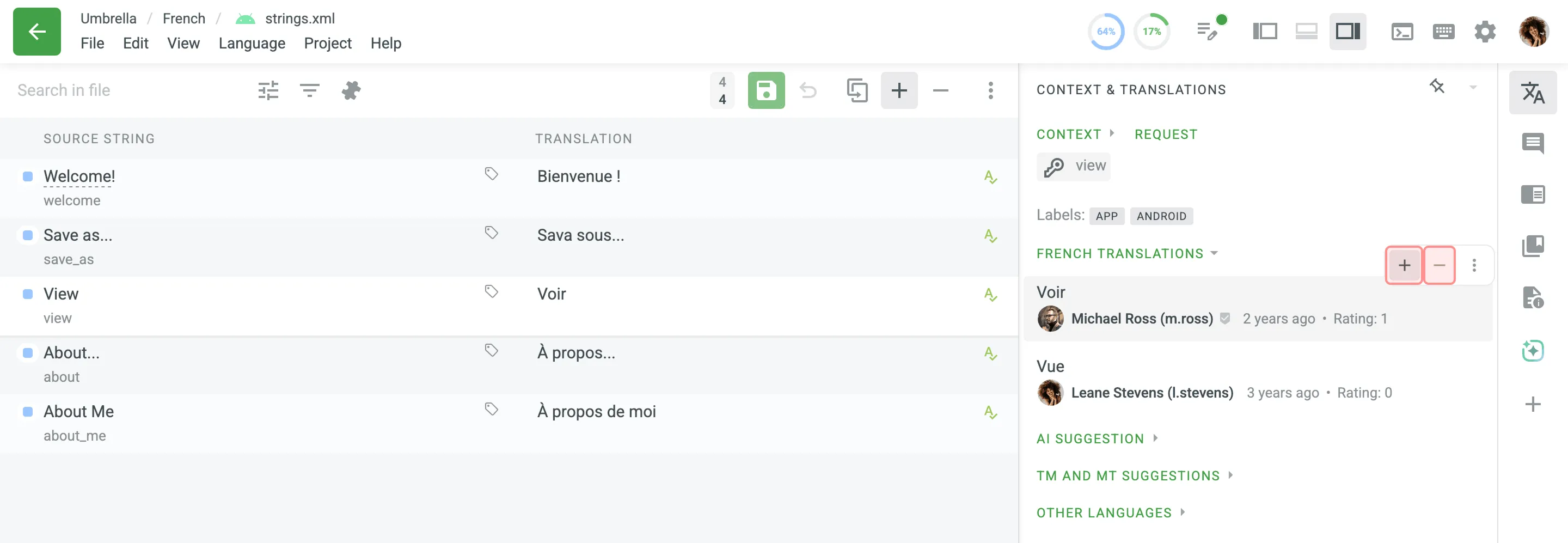
如果您发现已有正确的建议,请点击加号 为您认为正确的译文投票,或点击减号 为您认为不正确的译文投反对票。 获得最多正面投票的译文将具有更高的评级,并显示在该字符串所有可用译文的顶部。
在评论部分,您可以与其他项目成员讨论源字符串的含义或其他相关问题。 使用「@」和用户名来提及特定人员,或创建与该字符串相关的问题。
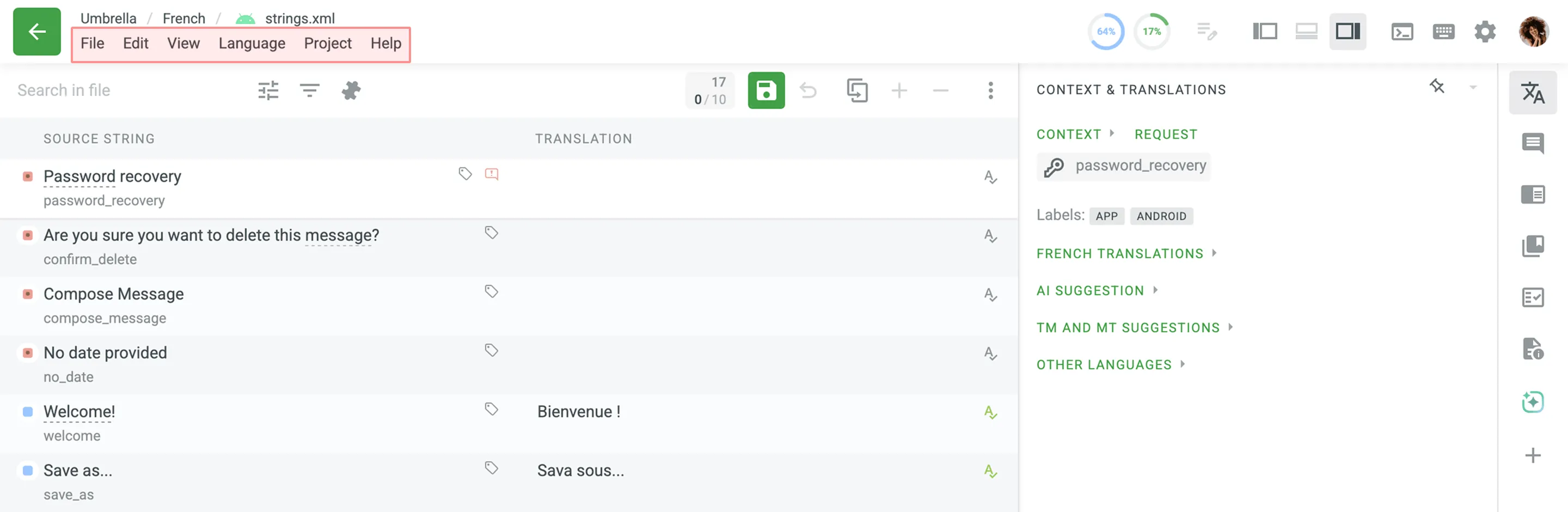
通过编辑器顶部的主菜单(文件、编辑、视图、语言、项目、帮助),您可以选择待翻译内容、下载或上传译文、执行各种字符串操作、更改编辑器布局、切换目标语言、访问项目页面和切换项目、获取帮助资料等。
点击右上角的 查看可用键盘快捷键列表。 它们可以使您在编辑器中的工作更有效率和快捷。
大多数快捷键都可以自定义。 点击所需的按键组合,然后使用您的键盘修改它。
如果您被分配校对翻译,您将看到源字符串及其翻译的列表,您可以审阅、在需要时进行更正并批准。 在此模式下,存在品质保证检查问题的字符串将突出显示。 您还将看到在翻译记忆库或机器翻译引擎帮助下翻译的字符串。
在每个项目中,字符串都会从一个工作流步骤移动到下一个工作流步骤。 共有三种状态:待办、待处理和完成。 根据字符串当前所在工作流步骤的状态,这些状态会应用于每个字符串。
例如,如果您被分配翻译某个字符串,保存翻译后,该字符串将被标记为完成,然后移至下一步。
待处理状态可在以下情况下应用于字符串:
源字符串在翻译工作流步骤中被翻译并标记为完成。 然后它移至下一个工作流步骤,例如校对,在该步骤中被标记为待办。 如果在翻译工作流步骤中删除了该字符串的翻译,则该字符串将留在校对工作流步骤中并被标记为待处理,直到在翻译工作流步骤中重新添加翻译为止。
详细了解 Crowdin Enterprise 中的工作流。
作为在编辑器中进行在线翻译的替代方式,如果项目经理已启用公开下载,您可以下载项目文件进行离线翻译。 使用大多数桌面本地化工具支持的 XLIFF 文件格式进行离线翻译。